192.168.1.1 – Địa chỉ đổi mật khẩu và quản lý Modem Wifi Viettel

Khi đăng ký sử dụng cáp quang Viettel Bến Tre, khách hàng thường có nhu cầu đổi mật khẩu, đổi tên Wifi hay đơn giản là đá bớt thiết bị đang dùng lậu. Hiện nay mặc dù Viettel đã có App My Viettel cho phép quản lý các thông tin trên dễ dàng, tuy nhiên App này thường chỉ dùng cho điện thoại di động, đối với máy vi tính vẫn phải dùng địa chỉ 192.168.1.1. Trường hợp dễ gặp nhất là Wifi nhà bạn dùng thiết bị có cài phần mềm truy cập Wifi Master làm hàng xóm có thể truy cập và nếu quá nhiều thiết bị vào lậu thì sẽ làm đường truyền tại nhà bạn bị chập chờn. Vì vậy, thay vì gọi kỹ thuật viên tới tận nhà xử lý (thường là miễn phí nhưng mất thời gian), bạn có thể tham khảo ngay bài Hướng dẫn sử dụng Website 192.168.1.1 này để thao tác nhanh chóng. Lưu ý là Website 192.168.1.1 chỉ là Website Localhost, nghĩa là chỉ khi máy vi tính của bạn đang kết nối với Wifi thông qua Modem thì mới có thể truy cập vào Web này để cấu hình Modem. Với khách hàng tại Vĩnh Long không rành công nghệ thì có thể gọi ngay 1800.8119 để được tổng đài thao tác qua Ultraview hoặc gọi nhân viên Viettel Vĩnh Long tới tận nhà đổi Pass Wifi (miễn phí cước gọi và miễn công thao tác). Địa chỉ 192.168.1.1 là địa chỉ quản trị mặc định của modem Viettel và cũng được nhiều hãng thiết bị khác sử dụng; một số modem, router dùng địa chỉ khác như 192.168.0.1, 192.168.100.1, 192.168.2.1 hoặc 10.0.0.1. Để biết chính xác địa chỉ nào và tài khoản, mật khẩu đăng nhập quý khách lật mặt sau và xem dưới Modem.
Tổng đài Lắp mạng Viettel Bến Tre – Trà Vinh – Vĩnh Long: 0963 145 353 – 0866 222 900 | Tổng đài hỗ trợ đổi Pass Modem: 1800.8119
BẤM VÀO ĐÂY ĐỂ TRUY CẬP WEBSITE 192.168.1.1
1. Tài khoản và mật khẩu đăng nhập Modem Viettel
Để truy cập trang quản trị 192.168.1.1, người dùng cần nhập tên tài khoản quản trị và mật khẩu quản trị modem. Đây là thông tin dùng để quản lý thiết bị, không phải lúc nào cũng giống tên và mật khẩu WiFi.
Một số tài khoản thường gặp
| Tên đăng nhập | Mật khẩu | Ghi chú |
|---|---|---|
admin |
admin |
Có trên một số router đời cũ |
admin |
password |
Thường gặp trên một số thiết bị NETGEAR |
admin |
Mật khẩu trên tem | Áp dụng với nhiều modem hiện nay |
user |
user |
Có thể chỉ được cấp quyền xem |
| Theo tem thiết bị | Theo tem thiết bị | Kiểm tra mặt dưới hoặc mặt sau modem |
| Tài khoản đã tạo | Mật khẩu đã thiết lập | Áp dụng sau khi người dùng đổi thông tin |
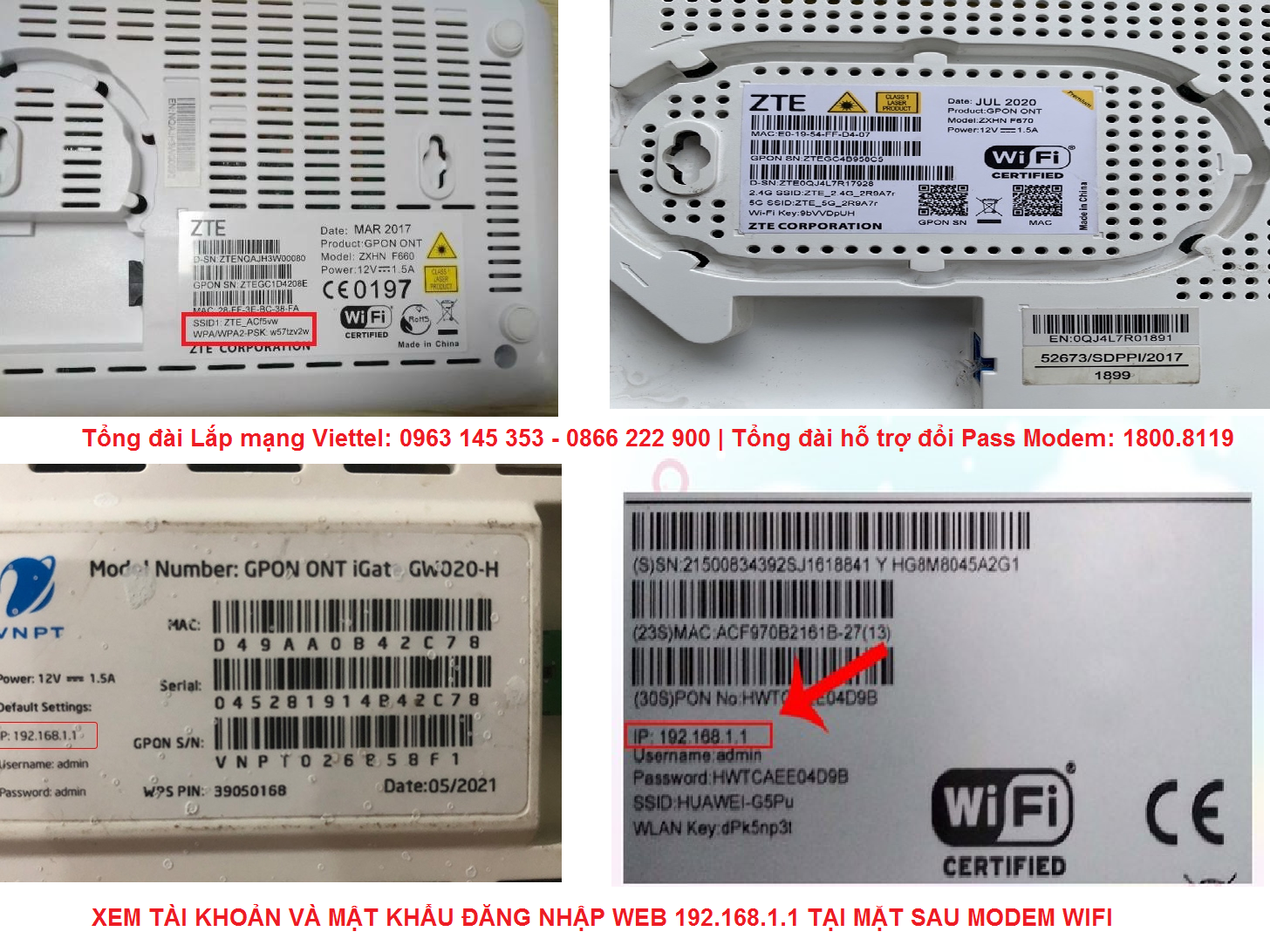 Thông tin trong bảng chỉ mang tính tham khảo. Nhiều router hiện đại yêu cầu người dùng tự tạo mật khẩu quản trị trong lần cài đặt đầu tiên. Một số thiết bị in tên đăng nhập, mật khẩu quản trị, tên WiFi và mật khẩu WiFi trên tem ở mặt sau hoặc mặt dưới.
Cách tìm tài khoản đăng nhập modem
Người dùng nên kiểm tra theo thứ tự sau:
- Xem tem dán ở mặt sau hoặc mặt dưới modem.
- Kiểm tra phiếu bàn giao thiết bị của nhà mạng.
- Xem tài liệu hướng dẫn đi kèm router.
- Hỏi người đã cấu hình mạng trước đó.
- Liên hệ tổng đài nhà mạng nếu thiết bị do nhà mạng cung cấp.
Không nên thử liên tục nhiều tổ hợp tài khoản không rõ nguồn gốc. Một số modem có thể tạm khóa đăng nhập khi nhập sai mật khẩu nhiều lần.
2. Hướng dẫn truy cập vào 192.168.1.1
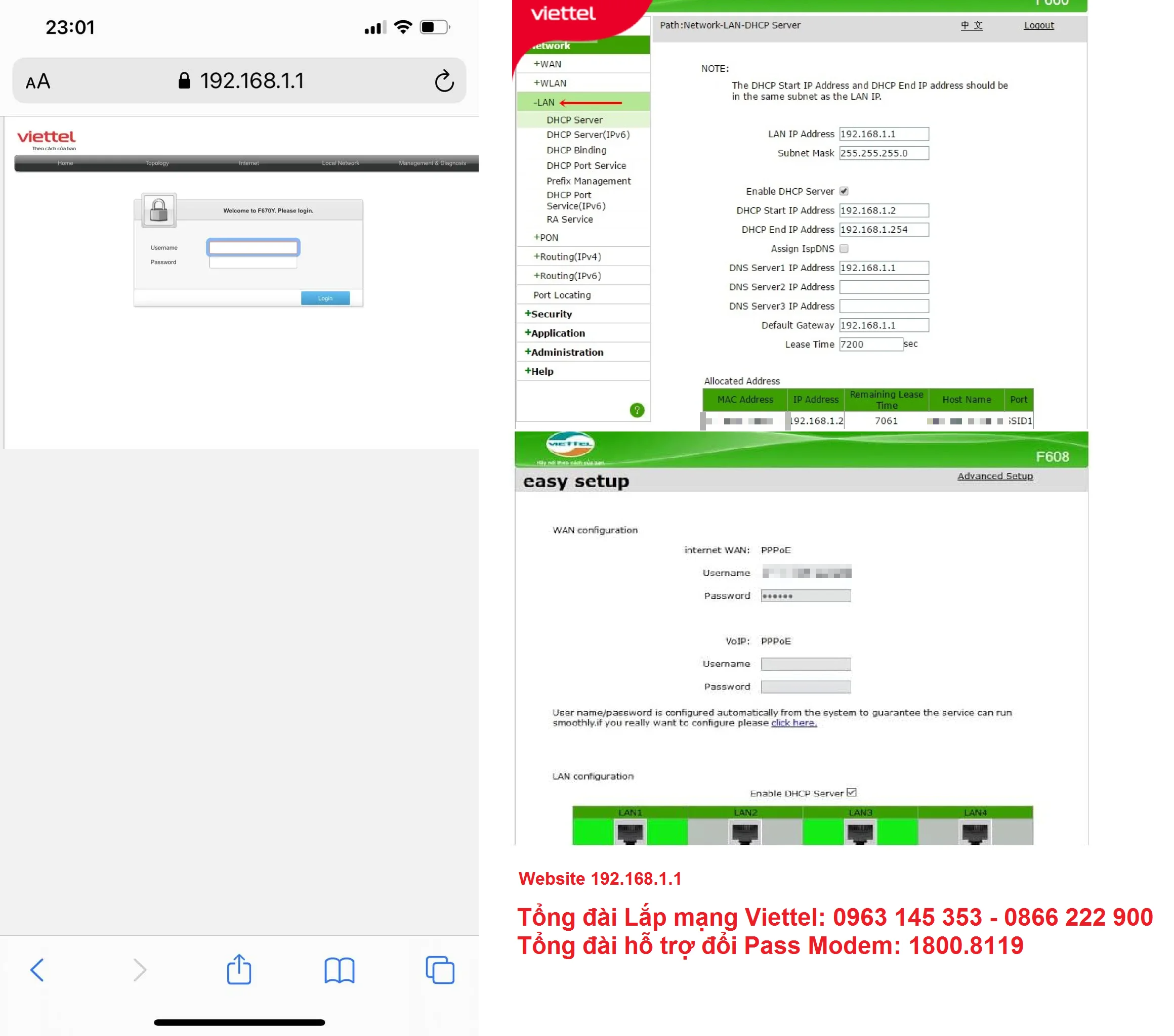
Người dùng có thể truy cập trang quản trị modem bằng máy tính, điện thoại hoặc máy tính bảng.
Bước 1: Kết nối với modem cần quản lý
Thiết bị phải được kết nối với đúng modem/router bằng một trong hai hình thức:
- Kết nối WiFi của modem.
- Cắm dây mạng LAN từ modem vào máy tính.
Không nên sử dụng mạng 4G hoặc 5G để truy cập vì 192.168.1.1 là địa chỉ nội bộ. Trường hợp điện thoại đang bật đồng thời WiFi và dữ liệu di động, có thể tạm tắt dữ liệu di động để tránh trình duyệt chuyển sang kết nối khác.
Bước 2: Mở trình duyệt
Có thể sử dụng Chrome, Edge, Firefox, Safari hoặc trình duyệt mặc định trên điện thoại.
Nhập trực tiếp địa chỉ sau vào thanh địa chỉ:
http://192.168.1.1
Sau đó nhấn Enter hoặc chọn nút truy cập.
Không nhập địa chỉ này vào ô tìm kiếm Google. Khi nhập vào ô tìm kiếm, trình duyệt có thể hiển thị kết quả tìm kiếm thay vì mở trang quản trị modem.
Bước 3: Nhập tài khoản quản trị
Tại màn hình đăng nhập, nhập:
- Username: Tên tài khoản quản trị.
- Password: Mật khẩu quản trị modem.
Sau khi đăng nhập, giao diện có thể hiển thị các mục như:
- Status hoặc Device Information.
- Internet hoặc WAN.
- Network hoặc LAN.
- WLAN hoặc WiFi.
- Connected Devices.
- Security.
- Administration.
- System Tools.
Tên và vị trí các mục sẽ khác nhau giữa từng hãng modem. Hướng dẫn chính thức của NETGEAR và ASUS đều yêu cầu thiết bị phải kết nối với router trước khi mở địa chỉ IP hoặc tên miền quản trị.
Cách kiểm tra đúng địa chỉ IP của modem trên Windows
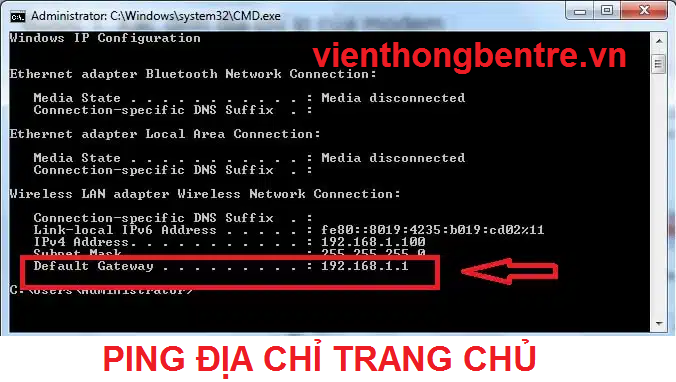
Khi 192.168.1.1 không mở được, hãy kiểm tra địa chỉ Default Gateway:
- Nhấn tổ hợp phím
Windows + R. - Nhập
cmdrồi nhấn Enter. - Nhập lệnh:
ipconfig
- Tìm dòng Default Gateway tại kết nối WiFi hoặc Ethernet đang sử dụng.
- Nhập địa chỉ Default Gateway đó vào trình duyệt.
Ví dụ, nếu Default Gateway hiển thị 192.168.0.1, người dùng phải truy cập địa chỉ này thay vì 192.168.1.1.
Kiểm tra địa chỉ modem trên điện thoại
Trên Android:
- Mở Cài đặt.
- Chọn WiFi.
- Chọn mạng WiFi đang kết nối.
- Mở phần thông tin hoặc cài đặt nâng cao.
- Tìm mục Gateway, Router hoặc Cổng.
Trên iPhone và iPad:
- Mở Cài đặt.
- Chọn Wi-Fi.
- Chạm biểu tượng chữ “i” bên cạnh mạng đang kết nối.
- Xem địa chỉ tại mục Router.
3. Lỗi không thể truy cập vào trang 192.168.1.1
Đơn giản nhất và Run -> CMD và Ping xem trang chủ là gì.
Có nhiều nguyên nhân khiến trình duyệt không mở được trang quản trị modem.
Nhập sai địa chỉ IP
Một số lỗi nhập thường gặp gồm:
- Nhập
192.168.l.lbằng chữ “l”. - Nhập
192.168.1.l. - Nhập thiếu dấu chấm.
- Thêm ký tự hoặc khoảng trắng.
- Nhập địa chỉ vào ô tìm kiếm thay vì thanh địa chỉ.
Địa chỉ đúng là:
192.168.1.1
Cả bốn cụm đều là chữ số.
Modem sử dụng địa chỉ khác
Router có thể sử dụng 192.168.0.1, 192.168.100.1 hoặc địa chỉ đã được người quản trị thay đổi. Hãy kiểm tra Default Gateway trên thiết bị đang kết nối.
Thiết bị chưa kết nối đúng modem
Người dùng có thể đang kết nối với:
- WiFi của một router phụ.
- Bộ kích sóng WiFi.
- Hệ thống Mesh.
- Mạng WiFi của nhà bên cạnh.
- Dữ liệu di động 4G hoặc 5G.
Trong trường hợp có nhiều router nối tiếp nhau, địa chỉ 192.168.1.1 có thể dẫn đến router phụ thay vì modem chính.
Trình duyệt tự chuyển sang HTTPS
Một số trình duyệt có thể tự chuyển từ HTTP sang HTTPS và hiển thị cảnh báo chứng chỉ hoặc lỗi kết nối.
Hãy nhập đầy đủ:
http://192.168.1.1
Trang quản trị nội bộ có thể không sử dụng chứng chỉ HTTPS công cộng. Chỉ tiếp tục khi người dùng chắc chắn đang truy cập đúng modem trong mạng của mình.
Xung đột địa chỉ IP
Nếu hai router trong cùng hệ thống đều sử dụng 192.168.1.1, mạng có thể xảy ra xung đột. Biểu hiện thường gặp là:
- Không mở được trang quản trị.
- Lúc truy cập modem này, lúc chuyển sang router khác.
- Thiết bị kết nối WiFi nhưng không có Internet.
- Địa chỉ IP được cấp không ổn định.
Giải pháp là đổi địa chỉ LAN của router phụ sang một dải khác, chẳng hạn 192.168.2.1.
Trình duyệt lưu dữ liệu cũ
Có thể xử lý bằng cách:
- Mở cửa sổ ẩn danh.
- Xóa bộ nhớ đệm của trình duyệt.
- Thử trình duyệt khác.
- Khởi động lại điện thoại hoặc máy tính.
- Khởi động lại modem/router.
TP-Link cũng khuyến nghị khởi động lại modem và router khi gặp lỗi truy cập trang quản trị.
Máy tính đang dùng VPN hoặc Proxy
VPN, Proxy, phần mềm bảo mật hoặc tường lửa có thể làm gián đoạn việc truy cập địa chỉ nội bộ. Hãy tạm ngắt VPN và Proxy, sau đó thử truy cập lại.
Modem bị treo hoặc lỗi phần mềm
Tắt nguồn modem khoảng 30 giây, sau đó bật lại và chờ thiết bị khởi động ổn định. Không rút nguồn liên tục nhiều lần vì có thể ảnh hưởng đến hoạt động của thiết bị.
4. Cách reset mật khẩu khi quên tại trang 192.168.1.1
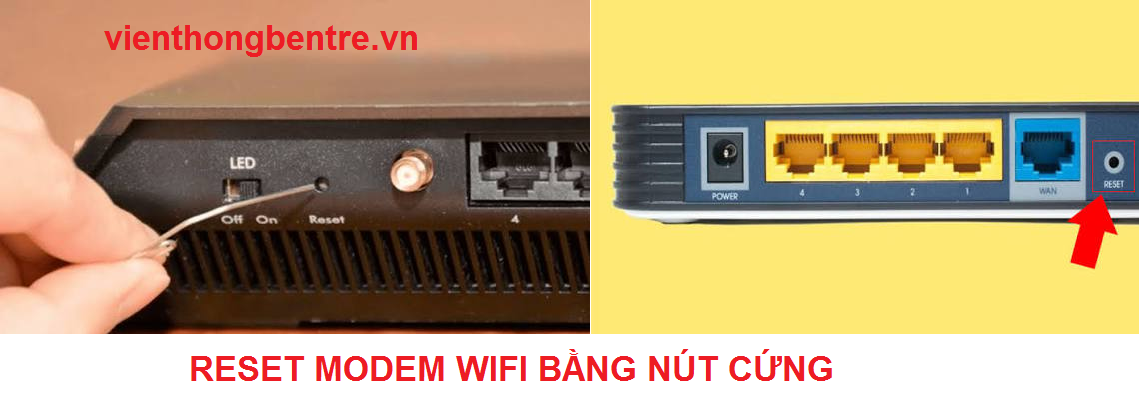 Trước khi reset, cần phân biệt hai loại mật khẩu:
- Mật khẩu WiFi: Dùng để kết nối điện thoại, máy tính với mạng WiFi.
- Mật khẩu quản trị modem: Dùng để đăng nhập trang 192.168.1.1.
Quên mật khẩu WiFi không đồng nghĩa với việc phải reset toàn bộ modem. Nếu vẫn đăng nhập được trang quản trị, người dùng có thể mở phần WiFi hoặc WLAN để xem và thay mật khẩu.
Khôi phục bằng tính năng quên mật khẩu
Một số router có chức năng Password Recovery, Forgot Password hoặc khôi phục qua tài khoản quản lý của nhà sản xuất.
Hãy kiểm tra màn hình đăng nhập trước khi thực hiện khôi phục cài đặt gốc.
Reset modem bằng nút cứng
Khi không thể khôi phục mật khẩu quản trị, có thể phải đưa modem về cài đặt xuất xưởng:
- Giữ modem đang bật nguồn.
- Tìm nút hoặc lỗ nhỏ có chữ Reset.
- Dùng que nhỏ nhấn và giữ nút Reset.
- Chờ đèn tín hiệu thay đổi hoặc modem tự khởi động lại.
- Thả nút và đợi thiết bị hoàn tất quá trình khởi động.
- Đăng nhập bằng thông tin trên tem hoặc thực hiện cấu hình mới.
Thời gian giữ nút Reset phụ thuộc từng thiết bị. Tài liệu ASUS hướng dẫn giữ tối thiểu khoảng 5 giây trên một số dòng, trong khi NETGEAR hướng dẫn khoảng 7 giây đối với nhiều router của hãng. Cần đối chiếu hướng dẫn dành cho đúng model đang sử dụng.
Cảnh báo trước khi reset
Khôi phục cài đặt gốc có thể xóa:
- Tên và mật khẩu WiFi đã đặt.
- Mật khẩu quản trị modem.
- Cấu hình mạng LAN.
- Cấu hình DHCP.
- Cấu hình port forwarding.
- Thiết lập DNS.
- Cấu hình Mesh hoặc bộ kích sóng.
- Thông số kết nối Internet của nhà mạng.
NETGEAR xác nhận factory reset sẽ xóa các thiết lập cá nhân như tài khoản, mật khẩu, tên WiFi và cấu hình bảo mật.
Với modem do nhà mạng cung cấp, người dùng không nên tự reset khi không có thông tin cấu hình đường truyền. Sau khi reset, modem có thể phát WiFi nhưng không truy cập được Internet nếu chưa được cấu hình lại.
5. Cách thay đổi địa chỉ IP của Router
Đổi địa chỉ IP của router thường được thực hiện khi:
- Hai thiết bị mạng đang dùng cùng một địa chỉ.
- Cần tách modem chính và router phụ.
- Thiết lập hệ thống camera, máy chấm công hoặc thiết bị nội bộ.
- Quy hoạch lại dải mạng LAN.
- Hạn chế xung đột trong hệ thống có nhiều router.
Các bước thay đổi địa chỉ LAN IP
- Kết nối với router cần cấu hình.
- Truy cập trang quản trị hiện tại.
- Đăng nhập bằng tài khoản quản trị.
- Tìm mục Network, LAN hoặc LAN IP.
- Nhập địa chỉ IP mới.
- Kiểm tra cấu hình DHCP.
- Chọn Save hoặc Apply.
- Chờ router khởi động lại.
- Truy cập bằng địa chỉ mới.
Ví dụ:
- Địa chỉ cũ:
192.168.1.1 - Địa chỉ mới:
192.168.2.1 - Dải DHCP mới:
192.168.2.100đến192.168.2.200
Trên một số router TP-Link, đường dẫn cấu hình là Advanced → Network → LAN → IP Address. Với một số thiết bị ASUS, người dùng vào LAN → LAN IP, nhập địa chỉ mới và chọn Apply.
Lưu ý sau khi đổi IP
Sau khi lưu cấu hình, trang 192.168.1.1 có thể bị ngắt ngay lập tức. Đây thường không phải lỗi mà do router đã chuyển sang địa chỉ mới.
Người dùng cần:
- Ngắt và kết nối lại WiFi.
- Đợi thiết bị nhận địa chỉ IP mới.
- Nhập địa chỉ quản trị mới vào trình duyệt.
- Ghi lại địa chỉ mới để tránh quên.
Không nên tùy tiện thay đổi WAN IP, VLAN, PPPoE hoặc thông số xác thực nhà mạng khi chưa hiểu rõ cấu hình. Thao tác sai có thể khiến đường truyền Internet bị gián đoạn.
6. Hotline liên hệ khi không thể đăng nhập 192.168.1.1
Đối với khách hàng đang sử dụng Internet Viettel, có thể liên hệ:
Tổng đài báo hỏng và hỗ trợ kỹ thuật Internet Viettel: 1800 8119
Tổng đài hỗ trợ các trường hợp như:
- Mất kết nối Internet.
- Modem không hoạt động.
- Đèn tín hiệu modem báo bất thường.
- Không truy cập được trang quản trị.
- Quên thông tin đăng nhập modem.
- Cần kỹ thuật viên kiểm tra đường truyền.
- Cần hỗ trợ cấu hình lại thiết bị do Viettel cung cấp.
Viettel công bố 1800 8119 là tổng đài tiếp nhận báo sự cố và lỗi mạng Internet.
Khi gọi tổng đài, nên chuẩn bị:
- Số điện thoại đăng ký dịch vụ.
- Họ tên chủ hợp đồng.
- Địa chỉ lắp đặt.
- Mã khách hàng nếu có.
- Tên hoặc model modem.
- Trạng thái các đèn Power, PON, LOS, Internet và WiFi.
- Nội dung lỗi đang gặp.
Không nên cung cấp mật khẩu WiFi, mật khẩu quản trị hoặc mã xác thực cho người không xác định được danh tính.
7. Một số lưu ý bảo mật khi sử dụng 192.168.1.1
Sau khi đăng nhập được modem, người dùng nên thực hiện các biện pháp sau:
- Đổi mật khẩu quản trị mặc định.
- Không đặt mật khẩu quản trị trùng với mật khẩu WiFi.
- Sử dụng mật khẩu có chữ hoa, chữ thường, chữ số và ký tự đặc biệt.
- Tắt tính năng quản trị từ Internet nếu không sử dụng.
- Tắt WPS khi không cần kết nối nhanh.
- Kiểm tra danh sách thiết bị đang kết nối WiFi.
- Cập nhật firmware từ nguồn chính thức của nhà sản xuất.
- Không chia sẻ ảnh tem modem công khai vì tem có thể chứa mật khẩu và thông tin thiết bị.
- Không reset modem nhà mạng khi chưa lưu hoặc chưa có thông số cấu hình.
Kết luận
192.168.1.1 là địa chỉ quản trị nội bộ được sử dụng trên nhiều modem và router. Để đăng nhập, điện thoại hoặc máy tính phải kết nối với đúng thiết bị mạng, sau đó nhập địa chỉ vào thanh địa chỉ của trình duyệt. Khi không truy cập được, người dùng nên kiểm tra lại Default Gateway, kết nối WiFi, địa chỉ IP, trình duyệt, VPN và trạng thái modem trước khi reset. Với modem do Viettel cung cấp, hãy liên hệ tổng đài 1800 8119 để được hỗ trợ khi không có tài khoản quản trị hoặc không thể cấu hình lại đường truyền.
Ngoài hướng dẫn cấu hình modem, bạn có thể xem các gói Internet, truyền hình và camera Viettel khác trên trang chủ vienthongbentre.vn.

Bài viết liên quan
Xem chuyên mục




Bài cùng tác giả
Xem thêm